
Инструкция по эксплуатации ПО
Документ описывает назначение системы мониторинга, требования к подключению, базовые функции и основные сценарии работы (геозоны, пользователи, группы устройств).
Термины и определения
В документе используются термины и определения, приведенные в таблице.
| Термин | Определение |
|---|---|
| Система | ПО Протон‑Телематика |
| ПО | Программное обеспечение |
| ОС | Операционная система |
| Пользователь | Пользователь Системы с правами использования базового функционала |
| Администратор | Пользователь Системы с правами администрирования |
Общие сведения
Система предназначена для контроля за транспортными средствами и прочими объектами, на которых установлены устройства телеметрии, с целью контроля за работой объектов, анализа передаваемых данных и планомерной оптимизации их работы.
Для установки системы мониторинга не требуется установка специального ПО на компьютер пользователя.
Технические требования для подключения
Для эксплуатации программного обеспечения необходимо, чтобы рабочее место соответствовало требованиям:
- Подключение к интернету — стабильное сетевое подключение со скоростью 10 Мбит/сек
- Интернет‑браузеры — Google Chrome, Opera, Mozilla Firefox актуальных версий или 2‑х предыдущих
Функциональные возможности
Работа с геоданными
- Просмотр местоположения транспортных средств/устройств
- Построение треков по устройствам
- Просмотр геозон
Организация рабочего пространства
- Создание и управление пользователями
- Создание и управление геозонами
- Управление группами устройств
Управление отчетностью
- Формирование и экспорт отчетов
Система автоматизирует различные этапы бизнес‑процессов, начиная от сбора и обработки данных до анализа результатов и предоставления отчетности. Она позволяет устанавливать права доступа и контролировать выполнение работ.
Унифицированный интерфейс позволяет пользователю быстро и легко освоить Систему и понять принципы ее работы, обеспечивает единый набор идентичных окон с различным набором данных.
Система позволяет выгружать данные, которые можно использовать для анализа бизнес‑процессов и принятия управленческих решений.
Ссылка на экземпляр программного обеспечения
Демонстрационный стенд доступен по ссылке:
https://demo-telematic.proton-group.ru/login/
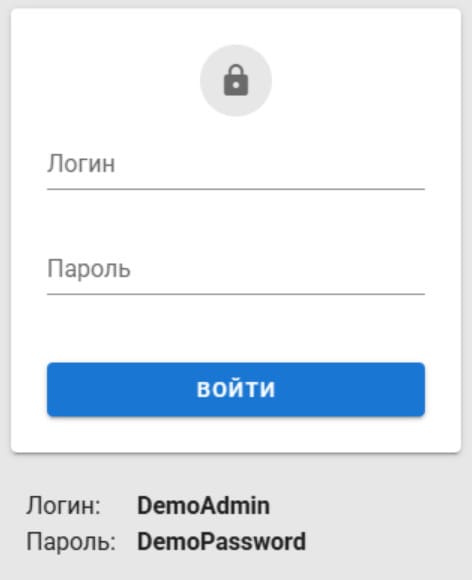
Данные для входа (логин и пароль указаны на форме авторизации):
| Поле | Значение |
|---|---|
| Ссылка | https://demo-telematic.proton-group.ru/login/ |
| Логин | DemoAdmin |
| Пароль | DemoPassword |
Способ подключения
Установка и настройка
Доступ к Системе предоставляется через сеть Интернет посредством веб‑приложения. Для подключения высылаются логин и пароль.
Порядок запуска Системы:
- Запустить веб‑браузер
- Перейти по предоставленной ссылке
- В форме авторизации ввести логин и пароль, полученные при регистрации
Начало работы
Для начала работы в Протон‑Телематике воспользуйтесь данными для доступа в сервис, предоставленными специалистами компании ООО «Протон».
После успешной авторизации в приложении будут доступны внутренние разделы.
По умолчанию открывается раздел Геоданные.
Для навигации по интерфейсу используйте:
- Вкладки (табы) в верхней части экрана для перехода между разделами
- Контентные области в остальных частях экрана для поиска/фильтрации параметров и вывода результатов
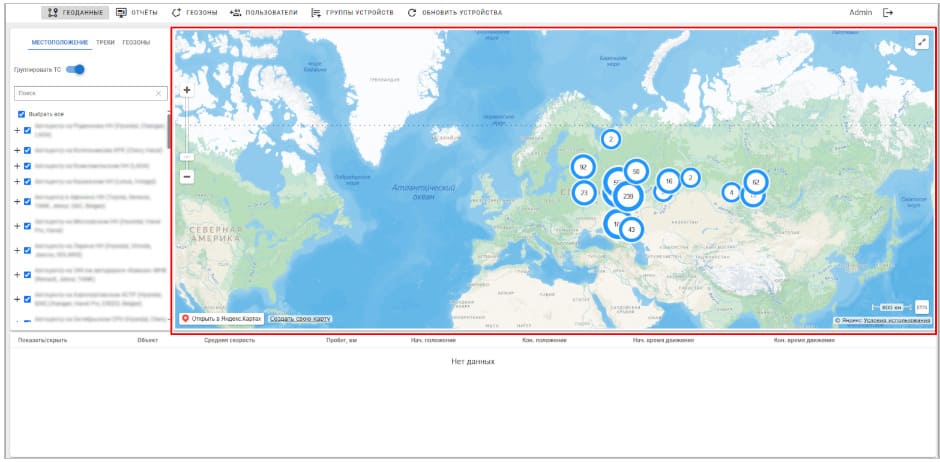
- Карту для просмотра информации с привязкой к координатам
Вкладки (табы) располагаются в верхней части экрана:

При выборе вкладки осуществляется переход на выбранный раздел.
Контентные области (зоны) — блоки интерфейса, содержащие данные (тексты, изображения, таблицы и пр.), с которыми может взаимодействовать пользователь.
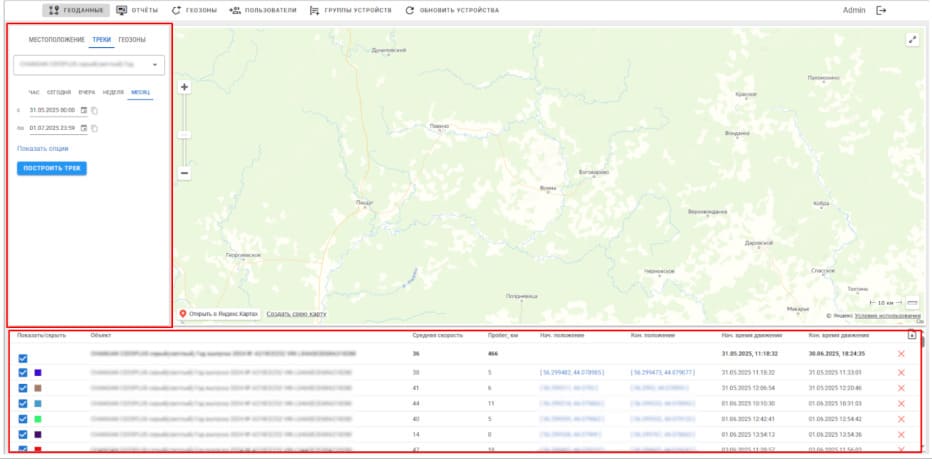
- В левой верхней / верхней части экрана располагается область с поиском и/или фильтрацией
- В нижней части экрана располагается область, в которую выводятся данные по заданным параметрам
-
Навигация по карте доступна в разделах, содержащих карту (например, «Геоданные»)
Создание геозоны
Для создания геозоны используйте кнопку Добавить геозону в верхней
части экрана.
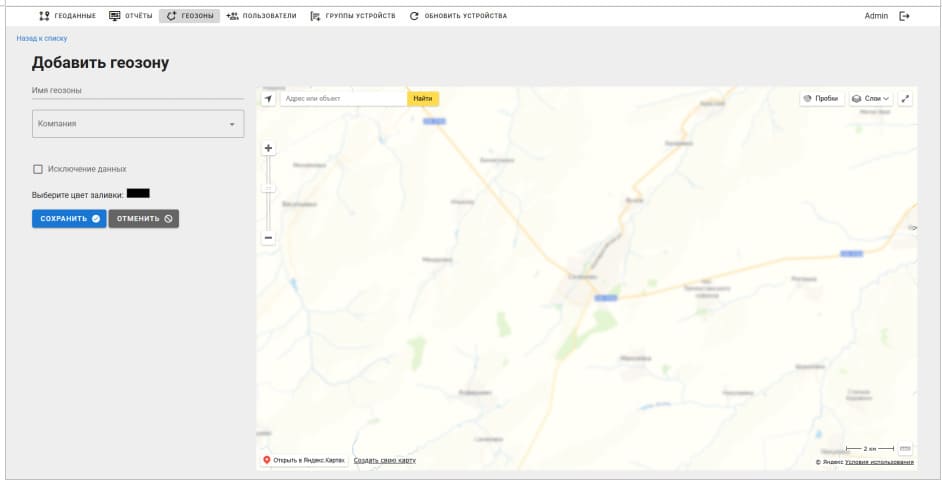
На экране добавления геозоны справа отображается карта (для задания границ),
слева — дополнительные настройки. Кнопка Сохранить сохраняет данные
и показывает уведомление об успехе.

После создания геозона появится в списке.
Определение границ геозоны
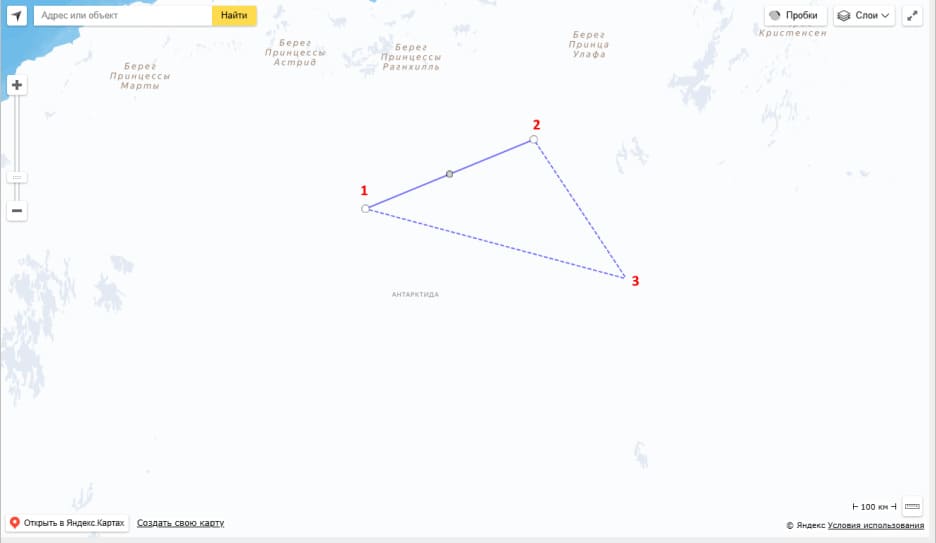
Геозона строится как фигура между несколькими точками на карте.
- Используйте курсор на карте (+) и нажатием на карту поставьте точки (1, 2, 3…)
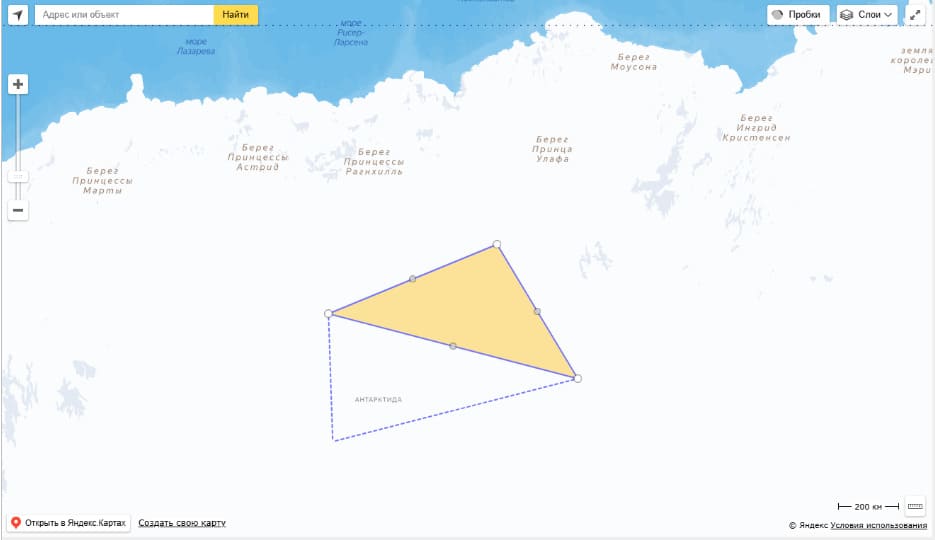
- Область между точками закрашивается цветом — это создаваемая геозона
- Геозону можно расширить, изменить, добавить новые точки
При нажатии на точку внутри геозоны появляются дополнительные возможности редактирования:
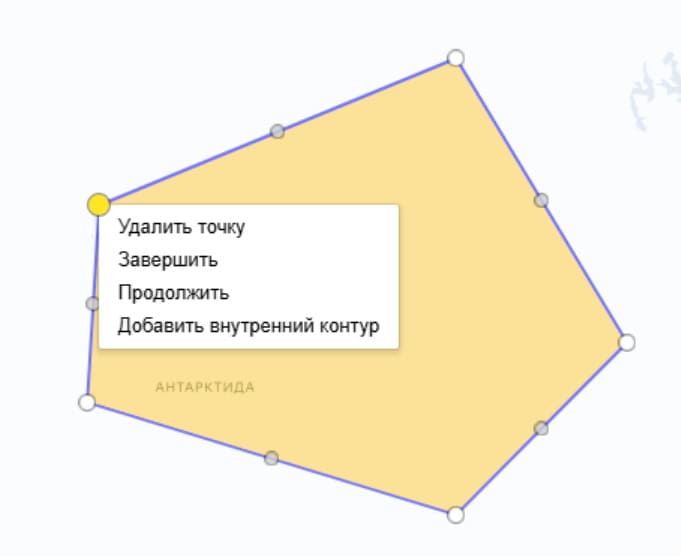
- Удалить точку — удаляет выбранную точку из геозоны
- Завершить — завершает построение геозоны и «отвязывает» пунктирные линии
добавления новой точки
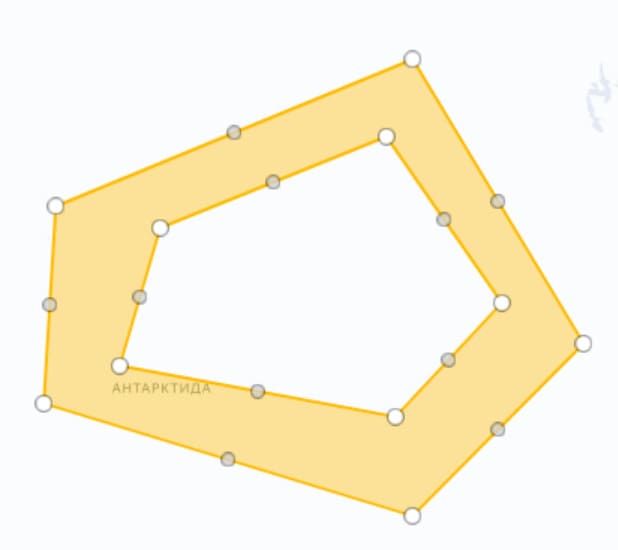
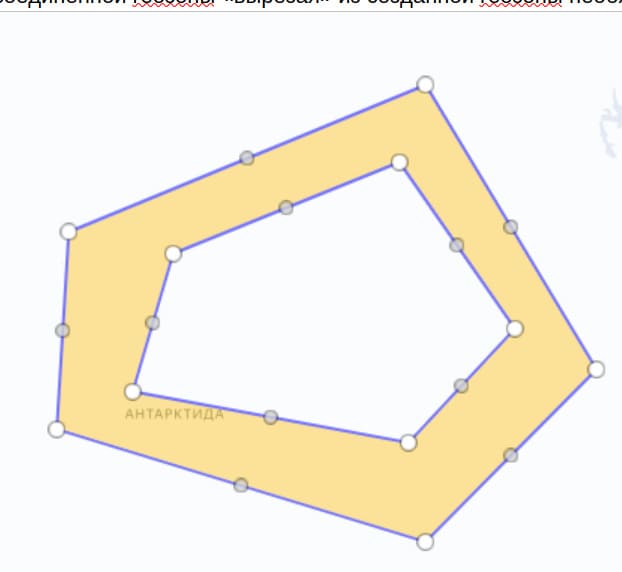
Пример завершенной геозоны:
- Продолжить — возвращает геозону в режим редактирования
- Удалить контур — удаляет внутренний контур (доступно у точек контура, если контур создан)
- Добавить внутренний контур — позволяет добавить точки внутри геозоны,
«вырезая» необходимую область
Указание параметров геозоны
Кроме определения границ необходимо задать параметры:
- Имя геозоны — название геозоны
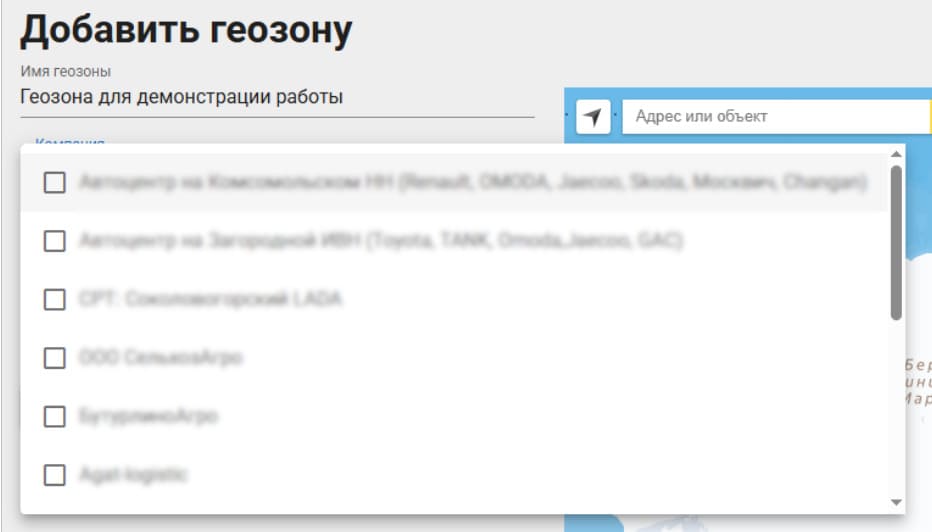
- Компания — наименование компании, к которой относится геозона
-
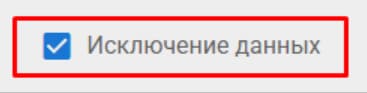
Исключение данных — функционал, влияющий на построение треков:
если геозона помечена как исключение, часть трека, проходившая через нее, не учитывается при
построении трека
-
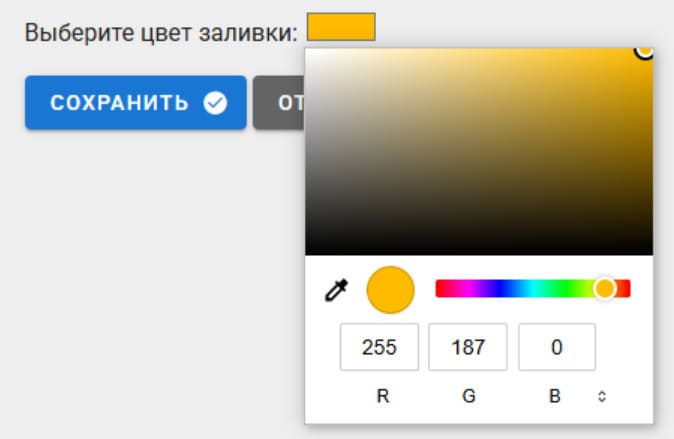
Цвет геозоны — цвет отображения на карте. Для изменения выберите цвет,
нажав на цветной прямоугольник рядом с подписью
«Выберите цвет заливки»
Для возврата к списку используйте Отменить и/или ссылку «Назад к
списку».
Внесенные изменения не будут сохранены.
Создание пользователя
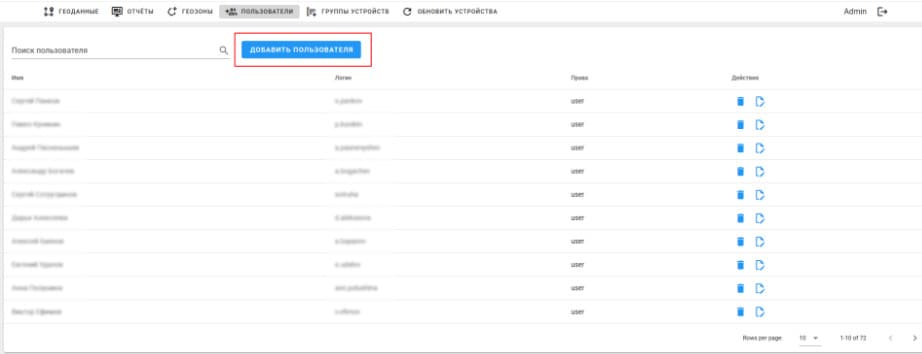
Для создания пользователя используйте кнопку Добавить пользователя
в верхней части экрана раздела «Пользователи».
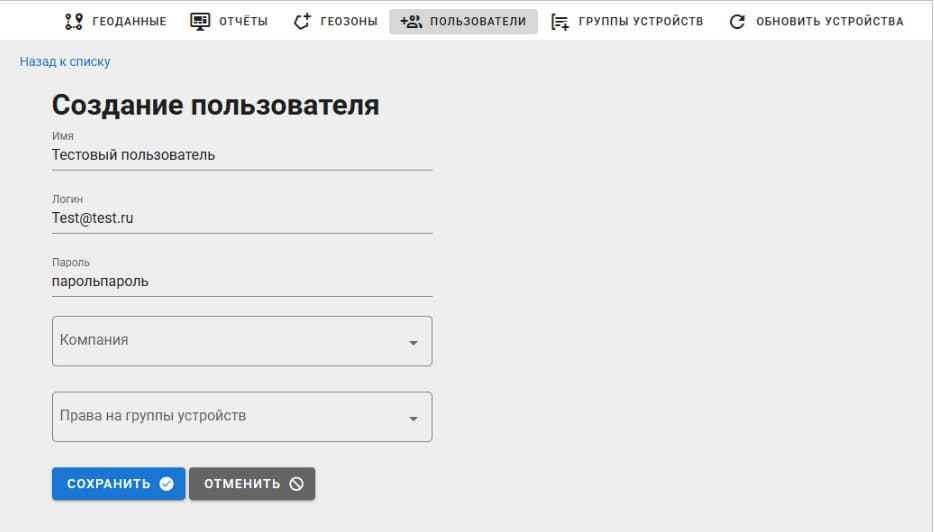
На странице добавления пользователя заполните данные:
- Имя — имя и фамилия создаваемого пользователя
- Логин — логин для входа в систему
- Пароль — пароль для входа
- Компания — наименование компании. Если нужной компании нет в списке — обратитесь к специалистам ООО «Протон» (Вы можете связаться со специалистами ООО «Протон» для оказания консультации по контактным данным, указанным на сайте https://proton-group.ru/telematics/. )
- Права на группы устройств — устройства, информация о которых будет доступна пользователю (перечень выводится согласно настройкам в «Группы устройств»)
Для сохранения используйте Сохранить.
Для отмены и возврата — Отменить и/или «Назад к списку».
При успешном сохранении система выведет уведомление об успехе.

Создание группы устройств
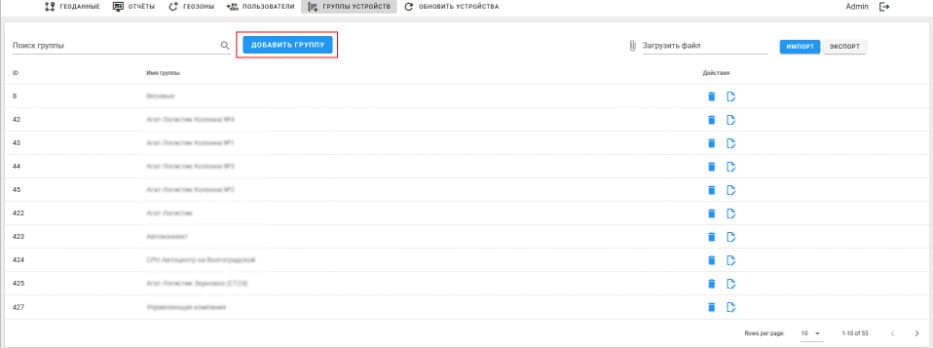
Для создания группы устройств используйте кнопку Добавить группу в
верхней части экрана.
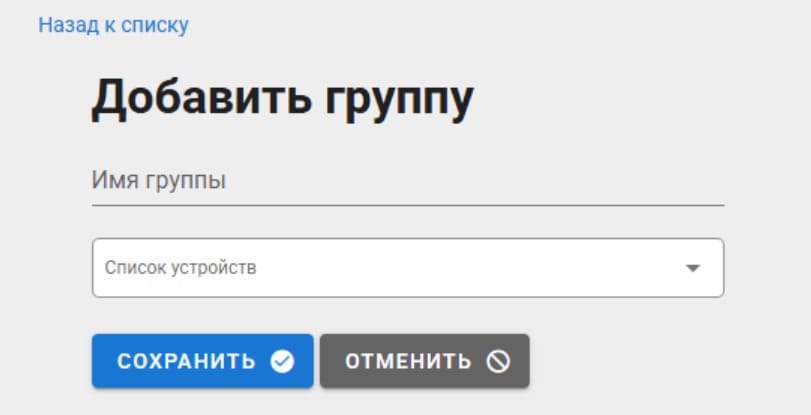
На странице добавления группы укажите название в поле «Имя группы» и в поле «Список устройств» выберите устройства, которые должны принадлежать группе.
Для сохранения — Сохранить, для отмены — Отменить
и/или «Назад к списку».
При успешном создании система выведет уведомление об успехе.

Экспорт групп устройств
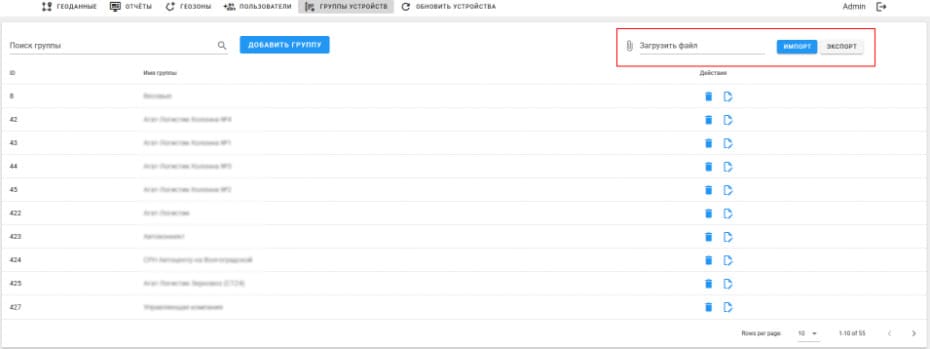
Для выгрузки текущей структуры устройств используйте кнопку Экспорт.
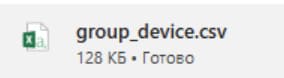
Система предложит сохранить файл на устройство. Формат файла — csv.
Импорт групп устройств
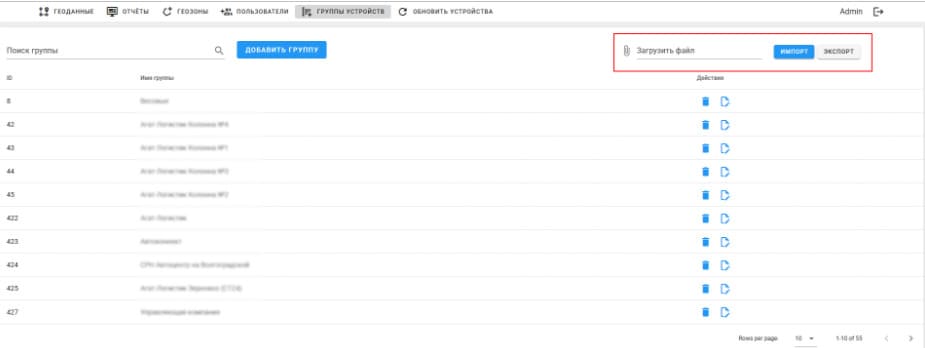
Для загрузки структуры устройств из файла загрузите файл в поле «загрузить файл» и используйте
кнопку
Импорт. При успешном импорте система выведет уведомление об успехе.

Обновить устройства
Для синхронизации данных с устройств и получения актуальной информации используйте кнопку
Обновить устройства в области вкладок (табов).
 После успешного получения данных система выведет подтверждающее уведомление.

Выход из учетной записи
Для выхода из учетной записи и окончания текущей сессии используйте кнопку выхода в правом
верхнем углу экрана:
 После выхода сессия будет завершена, и для повторного использования сервиса необходимо снова
войти в приложение через форму авторизации.
После выхода сессия будет завершена, и для повторного использования сервиса необходимо снова
войти в приложение через форму авторизации.